

截图里的文字一经提取就直接翻译,得到的句子可能很流畅,却与图片原意不符。问题有时出在翻译前:一个字符被认错,两栏文字串在一起,或句中断行被误当作段落。用CC翻译处理这类材料时,先准备一份可靠的文本输入,再对照译文。获取文本可用人工转写或获准使用的识别工具,本文不假定当前客户端提供图片识别功能。
一、保留原图,先找更清晰的来源
收到图片后,先看看能否取得原文件或清晰版本。重新拍摄时让纸面平整、四角完整,避免反光或手指遮字;不要在字本就很小的缩略图上反复截图。若只需一段内容,可以保留整页作参照,再放大该段,避免丢掉标题、脚注和相邻限制说明。
微软OneNote的OCR帮助说明指出,识别效果受图像质量影响,提取后仍应检查文字是否被正确识别。因此,换一个翻译通道未必能解决输入错误;应先确认图片里的字究竟是什么,再判断译法。
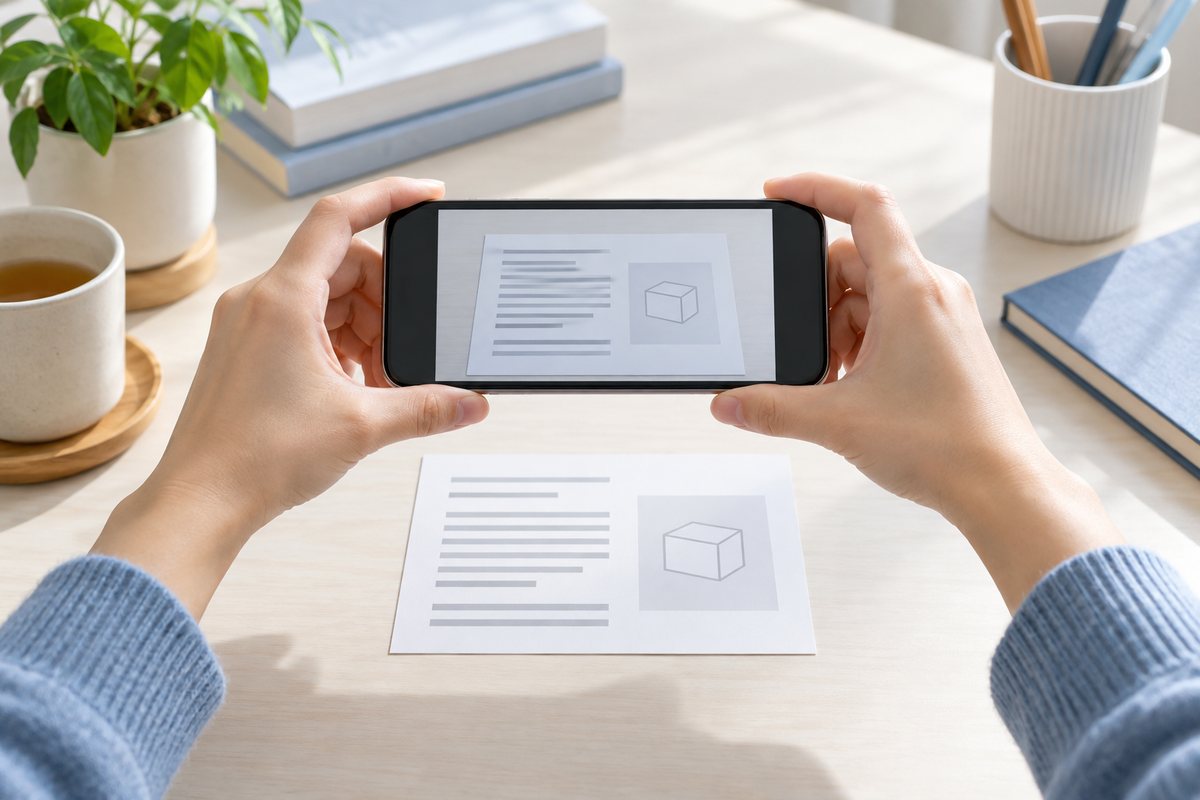
保留完整、清楚的图像,便于逐处回看来源(原创示意图)。
二、把不确定字符单独列出来
转写或识别完成后,逐行对照原图。短代码、序号、数量、小数点、正负号、括号和否定词值得单独看一遍。数字0和字母O、数字1与小写l等外观接近的字符,不能只凭上下文猜。看不清的地方先记“待核”,不要把猜测悄悄写进待翻译正文。
例如虚构说明卡上的代码可能是“A10”,也可能是“A1O”。如果原图无法区分,应向提供者确认这三个字符,不能因为某个写法更像产品型号就自行选定。核实后记录采用哪种写法;仍无结论时,将不确定项与正文分开放置,避免它被当成普通文字继续翻译。

不清楚的字符先标为待核,确认后再进入翻译输入(原创示意图)。
三、还原阅读顺序,不凭版面猜关系
检查页面是单栏、双栏,还是图片旁带说明。按原版面确认哪几行属于同一句、哪个注释对应哪一项。双栏材料应分别处理,不能把左栏一行与右栏一行拼成同一个句子。表格内容可另参考本站的双语表格核对文章。
去掉纯粹为了排版而产生的换行时,保留原有词语和标点。行尾的短横线可能与断行有关,也可能本来就是词或代码的一部分;不确定就回看原文件,不批量删除。需要重排段落时先保存转写副本,让后续修改仍能与原图位置对应。
四、按完整意思送入翻译
先把一段文字整理到意思完整,再交给CC翻译辅助处理。标题、正文和脚注可以分别标明,保持必要上下文。不要为了缩短输入,把条件句切成两半;也不要将自己的疑问混进原文,让工具误以为它属于材料内容。
得到译文后做两轮核对:第一轮看“转写文本是否忠于图片”,第二轮看“译文是否忠于转写文本”。若第一轮就发现漏字,先修正输入并重新处理受影响部分;若原字明确而意思仍有歧义,再查背景、术语或向原作者澄清。

分别检查原图到文本、文本到译文,才能定位错误发生在哪一层(原创示意图)。
五、交付时留下不确定项与来源
保存原图、核对后的文本和本次译文,并用简短说明列出仍待确认的位置。例如“第二段代码尚未核实,暂未将其补入译文”。接收者才能判断哪些内容可用、哪些需要补充。上传材料前先移除任务无关的私人信息;未经允许的内部材料,不交给外部识别或翻译服务。
参考资料:Microsoft Support:从图片和打印输出复制文字。相关核对流程为原创整理,示例代码与图片均为虚构;涉及表格时可参阅双语表格的行列对应与回填检查。